
一🥎🔍、有线网络
1)无法检测到网线接入
当遇到此类故障时,通常症状为连接网线后,以太网显示网络电缆被拔出见图1。

图1 网络状态
可能的原因
1、网线连接状态不佳或网线损坏。
2、电脑网卡驱动不正常。
3、电脑网卡未启用♣️。
解决建议
A、检查网线是否有明显断裂情况(若有可联系信息化中心进行维修或自行更换),以及上联设备分线器是否连接正常(查看接口状态灯是否常亮或者闪烁)。
B🐨、win7系统“右键计算机或者此电脑”选择“管理”🤵、选择“设备管理器”选项🥛,点击展开“网络适配器”选项❤️,查看是否存在“感叹号”🍘,若存在可自行百度恢复方法进行驱动更新❤️🔥。
C、win10系统打开“控制面板”选择“网络和Internet设置”选择“更改适配器选项”将被禁用的网卡“启用”。
若尝试修复后仍然不成功,则考虑存在其他疑难故障♣️,应及时将故障上报给信息化中心🦋。
2)接入网线后显示连接未识别
当遇到此类故障时,通常状态为连接网线后🔔,电脑任务栏最右端的网络状态显示仍为“未识别的网络”见图2🫵。

图2 未识别的网络
可能的原因
1👃🏼、终端mac地址重复认证导致无法获取到ip地址
2、网线连接状态不佳
解决建议
A🥧、Win10系统进入“控制面板”选择“网络和Internet”设置,选择“更改适配器选项”右键“相关网卡”打开“属性”会话框,选择“Internet协议版本4”的“属性”会话框♻️🧍🏻♀️,将该会话框中“IP地址”、“网关”等相关内容修改为自动获取见图3。
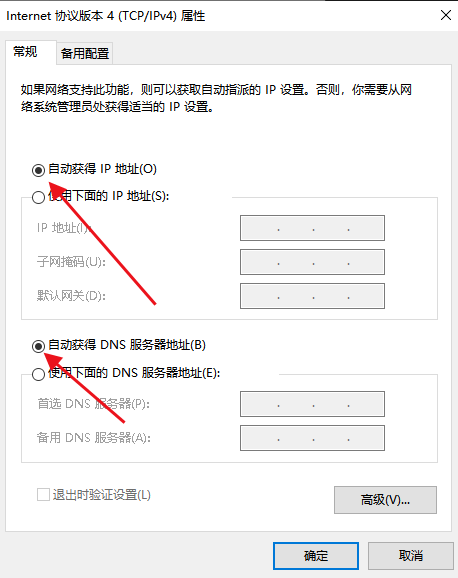
图3 网络属性
若进行上述尝试仍旧不能进行网络连接🤵,可联系信息化中心👲🏼。
二、无线网络i-dianji或者连接有线网络
1)连接无线网络i-dianji或有线连接不能及时弹出认证界面
解决建议🎂:可在手机或者电脑等终端设备的浏览器地址栏内输入“http://123.123.123.123”回车🧼,强制进行认证🦶🏽;若仍没有显示认证界面请联系信息化中心🫐。
2)用户不存在或者请输入正确的用户名
解决建议:检查无线上网账号是否输入正确⏏️,重新进行认证测试👩🏼⚕️🙏🏼;若之前未办理过相关宽带业务📤🕹,可联系信息化中心协助办理。
3)用户被强制下线
解决建议🎵:意昂5(kgame)平台无线网络允许手机和PC三个不相同的设备同时在线💪🏻,考虑到现在学生电子设备众多👨🏼🎨➗,请自行检查是否有超过3台设备在线,若没有超过3台设备同时连接到无线网络上时仍无法上网🗝,联系信息化中心👷🏿💇♂️。
三、网络连接正常但是无法访问外网
打开校园网主页(www.sdju.edu.cn)是否能正常访问,如果能访问校园网,但是无法访问外网,可能是在认证界面没有选择运营商服务,可以联系信息化中心进行强制下线处理后进行重新认证上网。
服务电话:64305095
